Guide
Nuage de mots pour enseignants et élèves
Une façon simple et gratuite de transformer une lecture, un débat ou une liste de vocabulaire en un support que toute la classe peut regarder ensemble. Sans compte, sans installation, sans rien payer : vous collez le texte, cliquez sur « Générer le nuage de mots », et c'est prêt à projeter ou à imprimer.
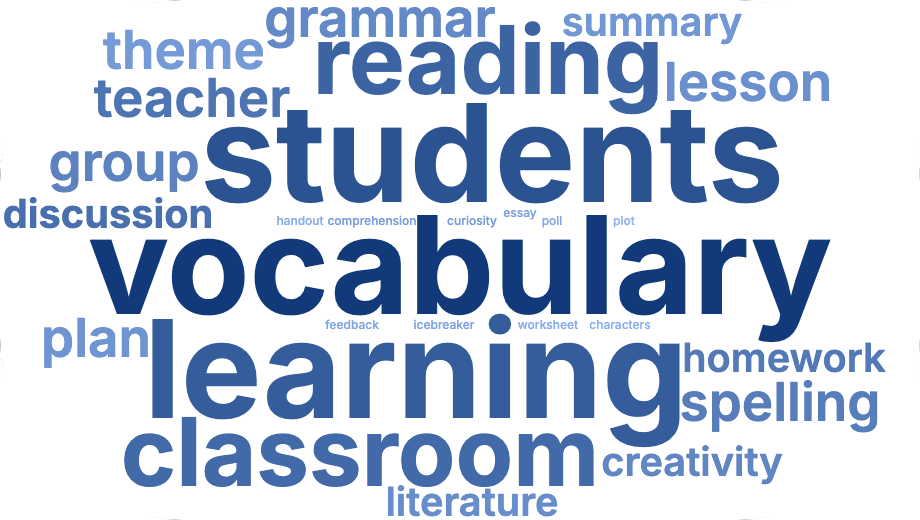
Idées pour utiliser un nuage de mots en classe
Murs de vocabulaire et d'orthographe
Collez la liste de vocabulaire ou les mots de la dictée de la semaine et générez le nuage. Pour que tous les mots aient une taille proche, choisissez une « Échelle de poids » plus douce comme Logarithmique. Imprimez-le ou projetez-le comme mur de mots.
Résumer une lecture
Collez un chapitre, un article ou des notes de cours et laissez la classe voir quels mots et quels thèmes reviennent le plus. C'est un moyen rapide de lancer la discussion sur ce dont parle vraiment un texte, avant d'entrer dans le détail.
Activités brise-glace
Demandez à chaque élève un seul mot (sa matière préférée, un mot qui le décrit, un objectif pour l'année) et collez toutes les réponses ensemble. Les mots choisis par plusieurs élèves apparaissent automatiquement en plus grand : on voit tout de suite ce que le groupe a en commun.
Sondages et avis de la classe
Si votre sondage contient des votes ou des notes plutôt que des mots répétés, importez-le en CSV ou en Excel et choisissez ce chiffre comme « Colonne de poids ». La taille de chaque mot reflète alors la manière dont la classe a réellement voté, et pas seulement le nombre de répétitions.
Bilans de fin de trimestre ou d'année
Demandez à vos élèves un mot sur ce qu'ils ont appris ou sur leur meilleur souvenir de l'année, et réunissez les réponses dans un seul nuage. Il trouve facilement sa place dans le journal de l'école, sur l'ENT ou sur la dernière diapositive du trimestre.
Lancer un cercle de lecture
Collez un chapitre ou les répliques d'un personnage avant la séance et servez-vous du nuage comme point de départ : « à votre avis, pourquoi ce mot ressort-il autant ? » fonctionne très bien comme première question.
Idées par matière
Français et littérature
- Champ lexical d'un poème : collez un poème de Prévert ou de Victor Hugo et demandez aux élèves de regrouper les mots les plus grands par thème (la nature, le temps, la mort…).
- Comparer deux textes : générez un nuage pour chacun, avec la même palette et la même police, et placez-les côte à côte pour repérer ressemblances et différences.
Langues vivantes
- Vocabulaire de la séquence : collez le vocabulaire en anglais ou en espagnol et demandez aux élèves de traduire ou de définir les mots les plus grands.
- Découvrir une chanson : collez les paroles, choisissez la bonne langue dans « Supprimer les mots vides » pour retirer articles et prépositions, et commentez les mots restants avant l'écoute.
Histoire-géographie et EMC
- Étudier un document historique : collez un extrait de la Déclaration des droits de l'homme et du citoyen ou un discours, et demandez quels mots dominent et ce que cela dit de l'époque.
- Remue-méninges en début de chapitre : recueillez ce que la classe sait déjà sur la révolution industrielle, générez le nuage, puis recommencez en fin de chapitre pour comparer.
Sciences
- Notions clés d'un chapitre : collez le cours sur la cellule ou le cycle de l'eau et utilisez le nuage comme révision visuelle avant le contrôle.
- Données de terrain : si la classe a compté des espèces dans la cour ou noté des résultats d'expérience, importez un tableau avec le nom et le nombre en colonne de poids.
Vie de classe et orientation
- Météo de la classe : demandez un mot anonyme sur la façon dont chacun se sent en début de semaine ou après une sortie, puis commentez le résultat ensemble.
- Projet d'orientation : recueillez les métiers ou les qualités qui intéressent les élèves pour lancer un échange en heure de vie de classe.
Idées par niveau
École primaire
Peu de mots, et bien lisibles : réglez « Nb. max. de mots » sur 50, l'orientation sur « Horizontal uniquement » pour qu'on lise sans pencher la tête, et choisissez une police ronde et claire. Idéal pour les mots de la semaine, les prénoms de la classe ou un mot sur le week-end.
Collège
Le nuage devient un point de départ pour l'analyse : résumer une lecture, comparer deux textes ou lancer un débat. Demandez aux élèves d'expliquer pourquoi un mot apparaît en grand, et si cela suffit à résumer le texte.
Lycée et université
Avec des élèves plus âgés ou des étudiants, vous pouvez travailler sur de vraies données : réponses ouvertes à un questionnaire, commentaires sur un TP ou un CSV de notes. Utilisez la colonne de poids et essayez l'« Échelle de poids » Logarithmique ou Racine carrée quand un mot écrase tous les autres.
Pourquoi ça fonctionne bien en classe
- Aucun compte, ni pour vous ni pour vos élèves : rien à créer, rien à installer sur les ordinateurs de l'établissement.
- Rien n'est envoyé : les réponses des élèves sont traitées dans le navigateur et ne partent jamais vers un serveur.
- Prêt à imprimer ou à projeter : téléchargez un PNG sur fond transparent ou blanc pour vos fiches, vos diaporamas ou votre ENT.
- Facile à ajuster : 19 palettes de couleurs (ou vos propres couleurs), 24 polices Google Fonts, et un clic sur un mot suffit pour le retirer.
- Plusieurs versions en quelques secondes : si la disposition ne vous plaît pas, cliquez sur « Réorganiser » pour en essayer une autre.
Recueillir les réponses de toute la classe
Le générateur travaille avec un seul texte ou un seul fichier à la fois. Pour une activité de groupe, le plus simple est donc de recueillir les réponses d'abord : un document partagé, un formulaire dont vous exportez les réponses en CSV ou Excel, un tour de parole que vous tapez au fur et à mesure, ou un petit papier par élève. Collez ensuite la liste complète ou importez le fichier (CSV, XLS, XLSX, TXT, MD ou DOCX, jusqu'à 30 Mo). Il n'existe pas de fonction permettant aux élèves d'envoyer leurs mots dans le même nuage depuis différents appareils.
Mettre le nuage dans Google Classroom, Teams, Moodle ou un diaporama
- Choisissez le format avant de télécharger. Paysage 16:9 (1920×1080) pour projeter ou pour un diaporama, Classique 4:3 pour un ancien vidéoprojecteur, Carré 1:1 pour une fiche et Portrait 9:16 pour une affiche ou un écran vertical.
- Choisissez le fond. Blanc pour imprimer ou projeter ; Transparent pour poser le nuage sur une diapositive de couleur.
- Téléchargez ou copiez. Cliquez sur « Télécharger le PNG » pour obtenir le fichier, ou sur « Copier l'image » pour le coller directement avec Ctrl+V (Cmd+V sur Mac).
- Ajoutez-le à votre plateforme. Dans Google Classroom, joignez le PNG à une annonce, un devoir ou un support de cours. Dans Microsoft Teams, collez-le dans une publication du canal ou déposez-le dans l'onglet Fichiers. Dans Moodle ou Canvas, insérez-le avec le bouton image de l'éditeur, dans une page ou une étiquette. Dans Google Slides, PowerPoint ou Keynote, il suffit de le coller.
L'image exportée comporte une petite bande en bas avec le texte « Créé avec CloudMyWords.com ».
Activités prêtes à imprimer
Trois fiches d’une page à imprimer ou à partager en PDF. Chacune donne l’objectif, ce qu’il faut préparer, le déroulé en classe et quelques questions pour commenter le nuage.
- Mur de vocabulaire (PDF) : pour toutes les matières et tous les âges.
- De quoi parle vraiment ce texte ? (PDF) : compréhension de lecture, dès 11 ans.
- Bilan en un mot (PDF) : pour briser la glace en début d’année ou faire le bilan d’une séquence.
Questions fréquentes
Est-ce adapté aux jeunes élèves ?
Oui. L'outil ne demande aucun compte et n'a pas de restriction d'âge, vous pouvez donc l'utiliser avec n'importe quelle classe. Comme rien n'est envoyé sur un serveur, il n'y a pas besoin d'inscrire les élèves ni de se demander où finissent leurs réponses.
Plusieurs élèves peuvent-ils ajouter des mots au même nuage en même temps ?
Pas directement : le nuage est généré à partir d'un seul texte ou d'un seul fichier. Le plus simple est de recueillir d'abord les réponses (sur papier, dans un document partagé ou à l'oral), puis de coller vous-même la liste complète.
Est-ce que ça fonctionne sur les Chromebooks et iPad de l'établissement ?
Oui. L'outil fonctionne dans n'importe quel navigateur récent, y compris sous Chrome OS et iPadOS, sans rien installer.
Puis-je imprimer le nuage ou le projeter en classe ?
Oui. Avant de télécharger, choisissez le fond Blanc : il rend mieux sur papier et au vidéoprojecteur que le fond transparent. Pour projeter, le format Paysage 16:9 s'exporte en 1920×1080 et remplit tout l'écran.
L'image porte-t-elle une mention ?
Seulement une petite bande en bas de l'image avec le texte « Créé avec CloudMyWords.com ». Le reste de l'image est à vous, pour vos fiches, vos diaporamas ou votre ENT.
Puis-je enregistrer mes réglages pour la prochaine fois ?
Pas pour l'instant : il n'y a ni compte ni projet enregistré, donc le style revient aux valeurs par défaut à chaque session. Le plus pratique est de noter la palette et la police qui vous ont plu.
Guides associés
- Comment faire un nuage de mots : le guide complet étape par étape.
- Alternative gratuite à Canva : pour créer un nuage de mots sans compte ni modèle.
Envie d'essayer avec votre classe ?
Créez votre nuage de mots — c'est gratuit