Guía
Nube de palabras para profesores y alumnos
Una forma rápida y gratuita de convertir una lectura, un debate o una lista de vocabulario en algo que toda la clase pueda mirar a la vez. Sin cuenta, sin instalar nada y sin pagar: pegas el texto, pulsas «Generar nube de palabras» y ya la tienes lista para proyectar o imprimir.
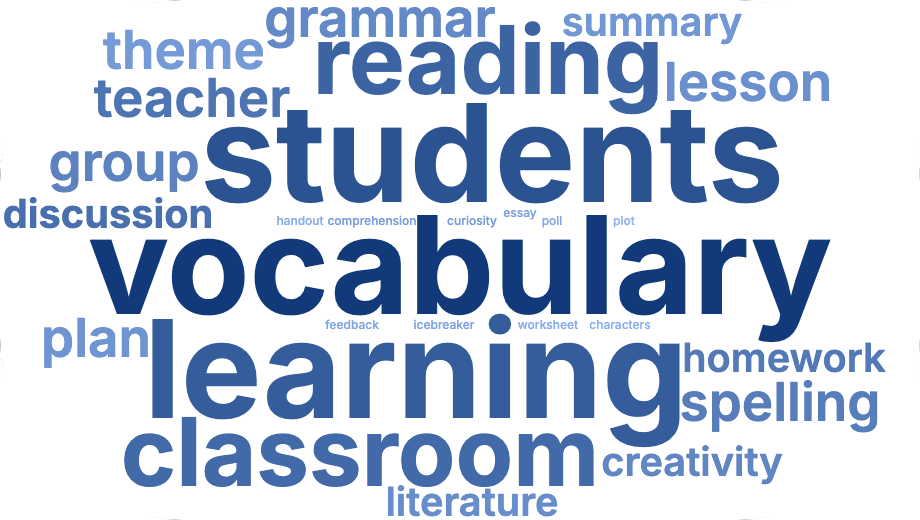
Ideas para usar la nube de palabras en el aula
Murales de vocabulario y ortografía
Pega el vocabulario o las palabras de ortografía de la semana y genera la nube. Si quieres que todas tengan un tamaño parecido, elige una «Escala de peso» suave como Logarítmica. Imprímela o proyéctala como mural de palabras.
Resumir una lectura
Pega un capítulo, un artículo o unos apuntes y deja que la clase vea qué palabras y temas aparecen más. Es una forma rápida de abrir el debate sobre de qué trata realmente un texto antes de entrar en detalles.
Dinámicas para romper el hielo
Pide a cada alumno una sola palabra (su asignatura favorita, una palabra que le describa, un objetivo para el curso) y pega todas las respuestas juntas. Las palabras que se repiten salen más grandes automáticamente: así se ve de un vistazo qué tiene en común el grupo.
Encuestas y opiniones de la clase
Si tu encuesta tiene votos o puntuaciones en lugar de palabras repetidas, súbela como archivo CSV o Excel y elige esa cifra como «Columna de peso». Así el tamaño de cada palabra refleja cómo votó realmente la clase, no solo cuántas veces aparece.
Reflexiones de final de trimestre o de curso
Pide a tus alumnos una palabra sobre lo que han aprendido o sobre su mejor recuerdo del curso y combina las respuestas en una sola nube. Queda muy bien en la orla, en la revista del centro o en la última diapositiva del trimestre.
Arrancar un club de lectura
Pega un capítulo o los diálogos de un personaje antes de la sesión y usa la nube como punto de partida: «¿por qué creéis que destaca esta palabra?» funciona muy bien como primera pregunta.
Ideas por asignatura
Lengua y literatura
- Campo semántico de un poema: pega un poema de Machado o de Lorca y pide a la clase que agrupe las palabras más grandes por temas (naturaleza, muerte, paisaje…).
- Comparar dos textos: genera una nube con cada uno, con la misma paleta y la misma fuente, y ponlas una al lado de la otra para comentar en qué se parecen y en qué se diferencian.
Idiomas extranjeros
- Vocabulario de la unidad: pega el vocabulario en inglés o francés y pide a los alumnos que traduzcan o definan las palabras más grandes.
- Leer una canción: pega la letra, elige el idioma correcto en «Quitar palabras vacías» para que desaparezcan artículos y preposiciones, y comenta las palabras que quedan antes de escucharla.
Historia y ciencias sociales
- Leer una fuente primaria: pega un discurso o un fragmento de la Constitución de 1812 y pregunta qué palabras dominan y qué dice eso de su época.
- Lluvia de ideas antes de un tema: recoge lo que la clase ya sabe sobre la Revolución industrial y genera la nube al empezar; repítelo al acabar para comparar.
Ciencias
- Conceptos clave de un tema: pega los apuntes sobre la célula o el ciclo del agua y usa la nube como repaso visual antes del examen.
- Datos del laboratorio: si la clase ha contado especies en el patio o ha registrado resultados, sube una hoja con el nombre y el recuento como columna de peso.
Tutoría y orientación
- Clima de la clase: pide una palabra anónima sobre cómo se sienten al empezar la semana o tras una excursión, y comentad juntos el resultado.
- Normas de convivencia: recoge las propuestas de cada alumno y usa la nube para decidir cuáles son las que más se repiten.
Ideas por etapa
Primaria
Mejor pocas palabras y grandes: pon «Máx. de palabras» en 50, orientación «Solo horizontal» para que se lean sin girar la cabeza y una fuente redondeada y clara. Funciona muy bien para el vocabulario de la semana, los nombres de la clase o una palabra sobre el fin de semana.
Secundaria
Aquí la nube sirve más como punto de partida para el análisis: resumir una lectura, comparar dos textos o abrir un debate. Pide a los alumnos que expliquen por qué una palabra sale grande y si eso cuenta toda la historia del texto.
Bachillerato, FP y universidad
Con alumnos mayores puedes trabajar con datos reales: respuestas abiertas de una encuesta, comentarios de una práctica o un CSV con puntuaciones. Usa la columna de peso y prueba la «Escala de peso» Logarítmica o Raíz cuadrada cuando una palabra domine demasiado sobre el resto.
Por qué funciona bien en clase
- Sin cuenta, ni para ti ni para tus alumnos: nada que registrar ni que instalar en los ordenadores del centro.
- No se sube nada: las respuestas de los alumnos se procesan en el propio navegador y nunca se envían a un servidor.
- Lista para imprimir o proyectar: descarga un PNG con fondo transparente o blanco para fichas, diapositivas o el aula virtual.
- Fácil de ajustar: 19 paletas de color (o tus propios colores), 24 tipografías de Google Fonts, y basta un clic en una palabra para quitarla si sobra.
- Distintas versiones en segundos: si no te convence cómo han quedado colocadas las palabras, pulsa «Recolocar» para probar otra disposición.
Cómo recoger las respuestas de toda la clase
El generador trabaja con un solo texto o archivo cada vez, así que para una actividad de grupo lo más sencillo es recoger antes las respuestas: un documento compartido, un formulario cuyas respuestas exportes a CSV o Excel, una ronda en voz alta que vas escribiendo o un papelito por alumno. Después pegas la lista completa o subes el archivo (CSV, XLS, XLSX, TXT, MD o DOCX, hasta 30 MB). No hay una opción para que los alumnos envíen sus palabras a la misma nube desde distintos dispositivos.
Cómo llevar la nube a Google Classroom, Teams, Moodle o una presentación
- Elige el formato antes de descargar. Horizontal 16:9 (1920×1080) para proyectar o para diapositivas, Clásico 4:3 para proyectores antiguos, Cuadrado 1:1 para una ficha y Vertical 9:16 para un póster o una pantalla en vertical.
- Elige el fondo. Blanco si la vas a imprimir o proyectar; Transparente si la vas a colocar sobre una diapositiva de color.
- Descarga o copia. Pulsa «Descargar PNG» para tener el archivo, o «Copiar imagen» para pegarla directamente con Ctrl+V (Cmd+V en Mac).
- Súbela a tu plataforma. En Google Classroom, adjunta el PNG a un anuncio, una tarea o un material. En Microsoft Teams, pégala en una publicación del canal o súbela a la pestaña de archivos. En Moodle o Canvas, insértala con el botón de imagen del editor en una página o una etiqueta. En Google Slides, PowerPoint o Keynote, basta con pegarla.
La imagen exportada incluye una pequeña franja en la parte inferior con el texto «Hecho con CloudMyWords.com».
Actividades listas para imprimir
Tres fichas de una página para imprimir o compartir en PDF. Cada una incluye el objetivo, qué preparar, los pasos en clase y algunas preguntas para comentar la nube.
- Mural de vocabulario (PDF): para cualquier asignatura y edad.
- ¿De qué trata realmente este texto? (PDF): comprensión lectora, desde los 11 años.
- Reflexión en una palabra (PDF): para romper el hielo a principio de curso o reflexionar al final de un tema.
Preguntas frecuentes
¿Es adecuado para alumnos pequeños?
Sí. La herramienta no pide cuenta ni tiene restricción de edad, así que puedes usarla con cualquier curso. Como no se sube nada a ningún servidor, tampoco hay que dar de alta a los alumnos ni preocuparse por dónde acaban sus respuestas.
¿Pueden varios alumnos añadir palabras a la misma nube a la vez?
No directamente: la nube se genera a partir de un único texto o archivo. Lo habitual es recoger antes las respuestas (en papel, en un documento compartido o en voz alta) y pegar la lista completa tú mismo.
¿Funciona en los Chromebooks y iPads del centro?
Sí. Funciona en cualquier navegador moderno, incluidos Chrome OS e iPadOS, sin instalar nada.
¿Puedo imprimir la nube o proyectarla en clase?
Sí. Antes de descargar, elige el fondo Blanco: queda mejor en papel y en proyectores que el fondo transparente. Para proyectar, el formato Horizontal 16:9 se exporta a 1920×1080 y ocupa toda la pantalla.
¿La imagen lleva alguna marca?
Solo una pequeña franja en la parte inferior con el texto «Hecho con CloudMyWords.com». El resto de la imagen es tuya para usarla en fichas, diapositivas o el aula virtual.
¿Puedo guardar mis ajustes para la próxima vez?
Por ahora no: no hay cuentas ni proyectos guardados, así que el estilo vuelve a los valores iniciales en cada sesión. Lo más práctico es apuntar la paleta y la fuente que te gustaron.
Guías relacionadas
- Cómo hacer una nube de palabras: la guía completa paso a paso.
- Alternativa gratis a Canva: para hacer una nube de palabras sin cuenta ni plantilla.
¿Lo pruebas con tu clase?
Haz tu nube de palabras — es gratis