Guia
Nuvem de palavras para professores e alunos
Um jeito rápido e gratuito de transformar uma leitura, um debate ou uma lista de vocabulário em algo que a turma inteira pode olhar junta. Sem conta, sem instalar nada e sem pagar: você cola o texto, clica em «Gerar nuvem de palavras» e ela fica pronta para projetar ou imprimir.
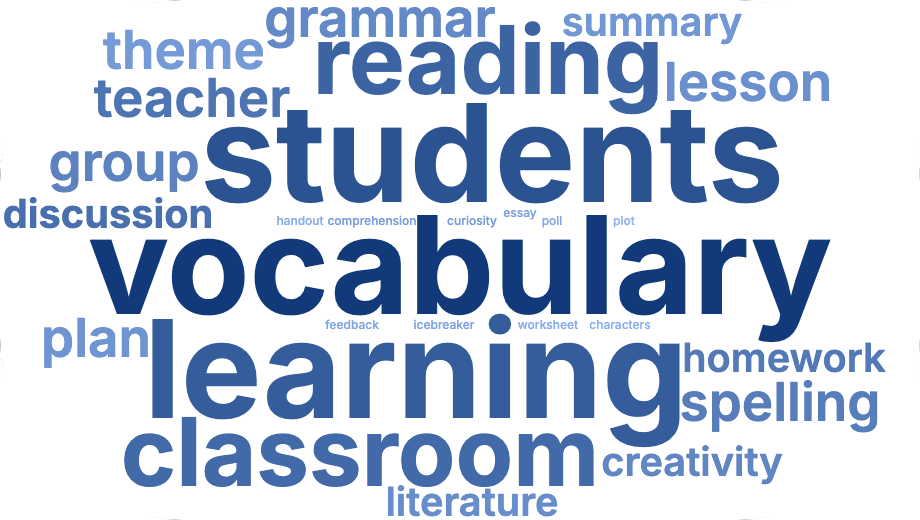
Ideias para usar a nuvem de palavras em sala de aula
Murais de vocabulário e ortografia
Cole o vocabulário ou as palavras de ortografia da semana e gere a nuvem. Se quiser que todas fiquem com um tamanho parecido, escolha uma «Escala de peso» suave, como Logarítmica. Imprima ou projete como mural de palavras.
Resumir uma leitura
Cole um capítulo, um artigo ou as anotações da aula e deixe a turma ver quais palavras e temas aparecem mais. É uma forma rápida de abrir a conversa sobre o que um texto realmente diz antes de entrar nos detalhes.
Dinâmicas para quebrar o gelo
Peça a cada aluno uma única palavra (a matéria favorita, uma palavra que o descreva, um objetivo para o ano) e cole todas as respostas juntas. As palavras repetidas saem maiores automaticamente: dá para ver de relance o que o grupo tem em comum.
Enquetes e opiniões da turma
Se a sua enquete tem votos ou notas em vez de palavras repetidas, importe-a como arquivo CSV ou Excel e escolha esse número como «Coluna de peso». Assim o tamanho de cada palavra mostra como a turma realmente votou, e não só quantas vezes ela aparece.
Reflexões de fim de bimestre ou de ano
Peça aos alunos uma palavra sobre o que aprenderam ou sobre a melhor lembrança do ano e junte as respostas em uma só nuvem. Fica ótima no mural da escola, no jornalzinho da turma ou no último slide do bimestre.
Começar um clube de leitura
Cole um capítulo ou as falas de um personagem antes do encontro e use a nuvem como ponto de partida: «por que vocês acham que esta palavra se destaca?» funciona muito bem como primeira pergunta.
Ideias por disciplina
Língua Portuguesa e Literatura
- Campo semântico de um poema: cole um poema de Carlos Drummond de Andrade ou de Cecília Meireles e peça à turma que agrupe as palavras maiores por tema (tempo, memória, cidade…).
- Comparar dois textos: gere uma nuvem para cada um, com a mesma paleta e a mesma fonte, e coloque-as lado a lado para discutir semelhanças e diferenças. Funciona bem com dois capítulos de Machado de Assis, por exemplo.
Línguas estrangeiras
- Vocabulário da unidade: cole o vocabulário em inglês ou espanhol e peça aos alunos que traduzam ou definam as palavras maiores.
- Ler uma música antes de ouvir: cole a letra, escolha o idioma certo em «Remover palavras vazias» para tirar artigos e preposições e comente as palavras que sobram antes de dar o play.
História e Geografia
- Ler uma fonte histórica: cole um trecho da Constituição de 1988, da Lei Áurea ou de um discurso famoso e pergunte quais palavras dominam e o que isso diz sobre a época.
- Antes e depois de um tema: reúna o que a turma já sabe sobre a Revolução Industrial e gere a nuvem no primeiro dia; repita no fim do tema e compare as duas.
Ciências e Biologia
- Conceitos-chave de um tema: cole as anotações sobre a célula ou o ciclo da água e use a nuvem como revisão visual antes da prova.
- Dados de campo ou de laboratório: se a turma contou espécies no pátio ou registrou resultados, importe uma planilha com o nome e a contagem como coluna de peso.
Projeto de vida e convivência
- Clima da turma: peça uma palavra anônima sobre como os alunos se sentem no começo da semana ou depois de um passeio, e conversem juntos sobre o resultado.
- Combinados da turma: reúna as sugestões de cada aluno para as regras da sala e use a nuvem para ver quais se repetem mais.
Ideias por etapa
Educação Infantil e anos iniciais do Fundamental
Melhor poucas palavras e grandes: coloque «Nº máx. de palavras» em 50, «Orientação» em Somente horizontal para que ninguém precise inclinar a cabeça e escolha uma fonte clara e arredondada. Funciona muito bem para o vocabulário da semana, os nomes da turma ou uma palavra sobre o fim de semana.
Anos finais do Fundamental e Ensino Médio
Aqui a nuvem serve mais como ponto de partida para a análise: resumir uma leitura, comparar dois textos ou abrir um debate. Peça aos alunos que expliquem por que uma palavra saiu grande e se isso conta a história toda do texto.
Ensino técnico e superior
Com alunos mais velhos dá para trabalhar com dados reais: respostas abertas de uma pesquisa, avaliações de uma disciplina ou um CSV com notas. Use a coluna de peso e experimente a «Escala de peso» Logarítmica ou Raiz quadrada quando uma palavra dominar demais as outras.
Por que funciona bem em sala de aula
- Sem conta, nem para você nem para os alunos: nada para cadastrar nem para instalar nos computadores da escola.
- Nada é enviado: as respostas dos alunos são processadas no próprio navegador e nunca vão para um servidor.
- Pronta para imprimir ou projetar: baixe um PNG com fundo transparente ou branco para atividades, slides ou a sala de aula virtual.
- Fácil de ajustar: 19 paletas de cores (ou suas próprias cores), 24 fontes do Google Fonts, e basta um clique em uma palavra para tirá-la se estiver sobrando.
- Várias versões em segundos: se não gostou de como as palavras ficaram, clique em «Reorganizar» para testar outra disposição.
Como reunir as respostas da turma inteira
O gerador trabalha com um único texto ou arquivo por vez, então para uma atividade em grupo o mais simples é reunir as respostas antes: um documento compartilhado, um Google Forms cujas respostas você exporta para CSV ou Excel, uma rodada em voz alta que você vai digitando ou um papelzinho por aluno. Depois é só colar a lista completa ou importar o arquivo (CSV, XLS, XLSX, TXT, MD ou DOCX, até 30 MB). Não existe uma opção para os alunos enviarem palavras para a mesma nuvem de dispositivos diferentes.
Como levar a nuvem para o Google Sala de Aula, Teams, Moodle ou uma apresentação
- Escolha o formato antes de baixar. Paisagem 16:9 (1920×1080) para projetar ou para slides, Clássico 4:3 para projetores antigos, Quadrado 1:1 para uma atividade impressa e Retrato 9:16 para um cartaz ou uma tela na vertical.
- Escolha o fundo. Branco se for imprimir ou projetar; Transparente se for colocar sobre um slide colorido.
- Baixe ou copie. Clique em «Baixar PNG» para ter o arquivo, ou em «Copiar imagem» para colar direto com Ctrl+V (Cmd+V no Mac).
- Envie para a sua plataforma. No Google Sala de Aula (Classroom), anexe o PNG a um aviso, uma atividade ou um material. No Microsoft Teams, cole em uma publicação do canal ou envie para a aba Arquivos. No Moodle ou no Canvas, insira com o botão de imagem do editor em uma página ou um rótulo. No Google Slides, PowerPoint ou Keynote, basta colar.
A imagem exportada inclui uma pequena faixa na parte de baixo com o texto «Feito com CloudMyWords.com».
Atividades prontas para imprimir
Três fichas de uma página para imprimir ou compartilhar em PDF. Cada uma traz o objetivo, o que preparar, os passos em sala e algumas perguntas para comentar a nuvem.
- Mural de vocabulário (PDF): para qualquer disciplina e idade.
- Do que trata este texto? (PDF): compreensão leitora, a partir dos anos finais do Fundamental.
- Reflexão em uma palavra (PDF): para quebrar o gelo no começo do ano ou refletir no fim de um tema.
Perguntas frequentes
É adequado para alunos pequenos?
Sim. A ferramenta não pede conta nem tem restrição de idade, então você pode usá-la com qualquer turma. Como nada é enviado a nenhum servidor, também não é preciso cadastrar os alunos nem se preocupar com o destino das respostas deles.
Vários alunos podem adicionar palavras à mesma nuvem ao mesmo tempo?
Não diretamente: a nuvem é gerada a partir de um único texto ou arquivo. O mais comum é reunir as respostas antes (no papel, em um documento compartilhado ou em voz alta) e colar a lista completa você mesmo.
Funciona nos Chromebooks e iPads da escola?
Sim. Funciona em qualquer navegador moderno, inclusive no Chrome OS e no iPadOS, sem instalar nada.
Posso imprimir a nuvem ou projetá-la em sala?
Sim. Antes de baixar, escolha o fundo Branco: fica melhor no papel e no projetor do que o fundo transparente. Para projetar, o formato Paisagem 16:9 é exportado em 1920×1080 e ocupa a tela inteira.
A imagem leva alguma marca?
Só uma pequena faixa na parte de baixo com o texto «Feito com CloudMyWords.com». O resto da imagem é seu para usar em atividades, slides ou na sala de aula virtual.
Posso salvar minhas configurações para a próxima vez?
Por enquanto não: não há contas nem projetos salvos, então o estilo volta ao padrão a cada sessão. O mais prático é anotar a paleta e a fonte de que você gostou.
Guias relacionados
- Como fazer uma nuvem de palavras: o guia completo passo a passo.
- Alternativa grátis ao Canva: para fazer uma nuvem de palavras sem conta nem modelo.
Vamos testar com a sua turma?
Crie sua nuvem de palavras — é grátis